
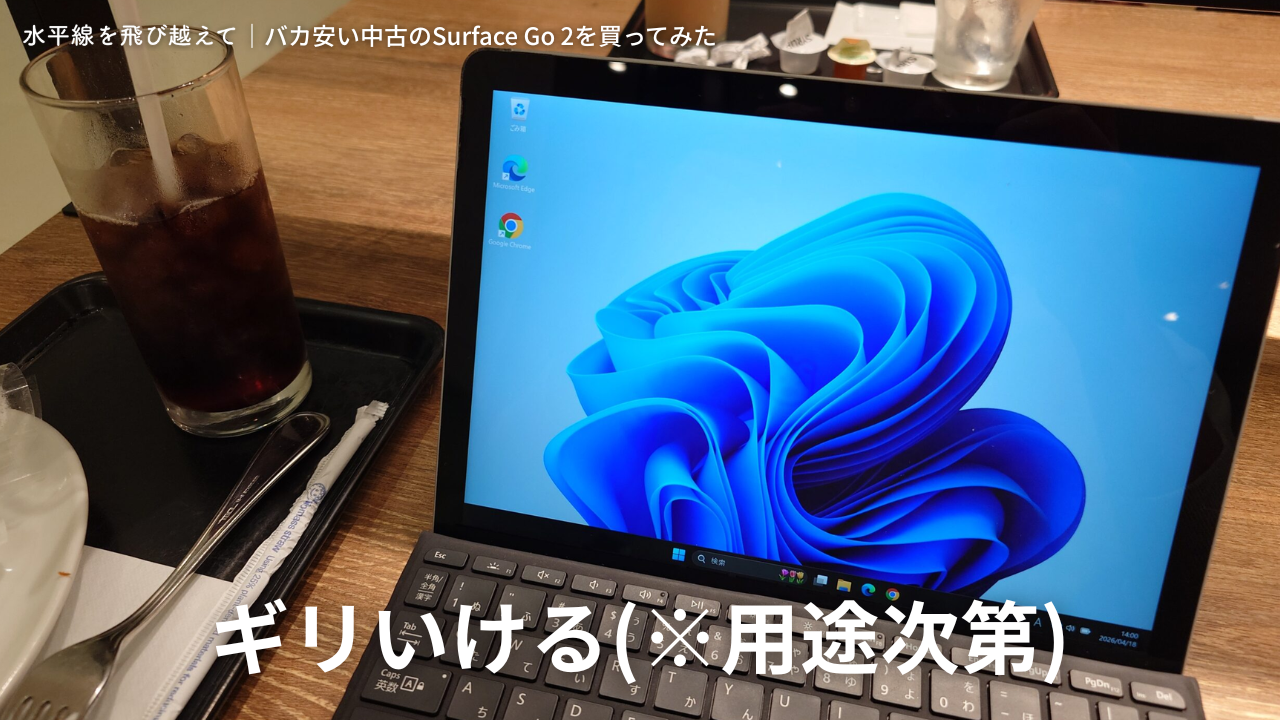
ジャンクやらDランクやらが某イオシスに大量に入荷されて「うお安い!でも使えんのかな」なんて悩んで結局買ってない皆さん、お待たせしました。
最近某イオシスに大量に入荷されている、絶対ギガスクール案件の安いSurfaceを買ってきました。今回は、人柱ついでにどれくらい使えるんかなーってのを書いていければと思います。(レビューとかそんな大層なものでは)ないです。
イオシスのDランク品をご購入(7,980円)
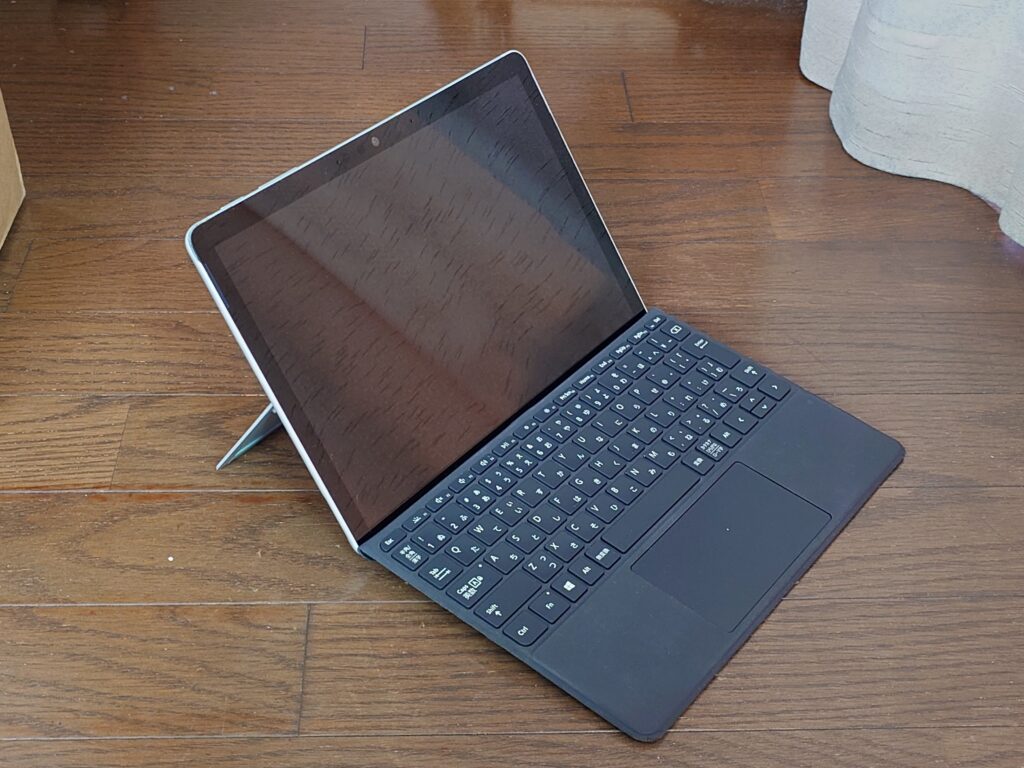
当初はジャンクのものを買うつもりだったのですが、話題になりすぎたのかもう画面バリバリの状態のものしか残ってませんでした。なんか負けた気分で悔しかったのでDランク品を買ったというわけです。1週間の保証あるし、ぶっ壊れたら返却できるからいいよね!
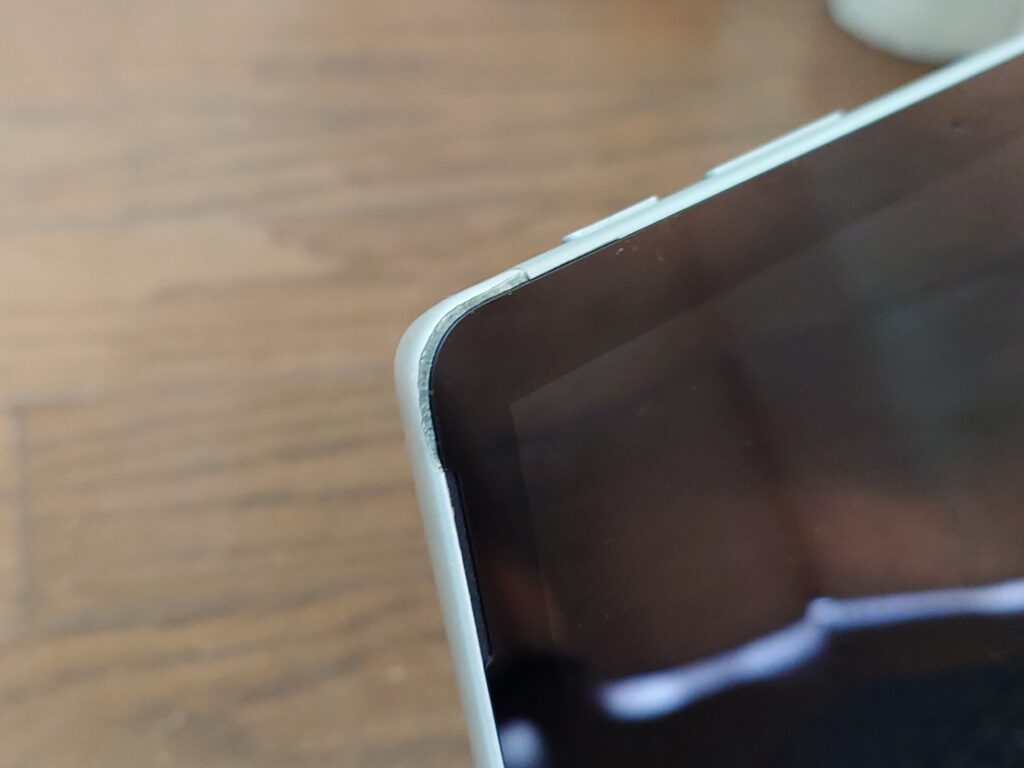
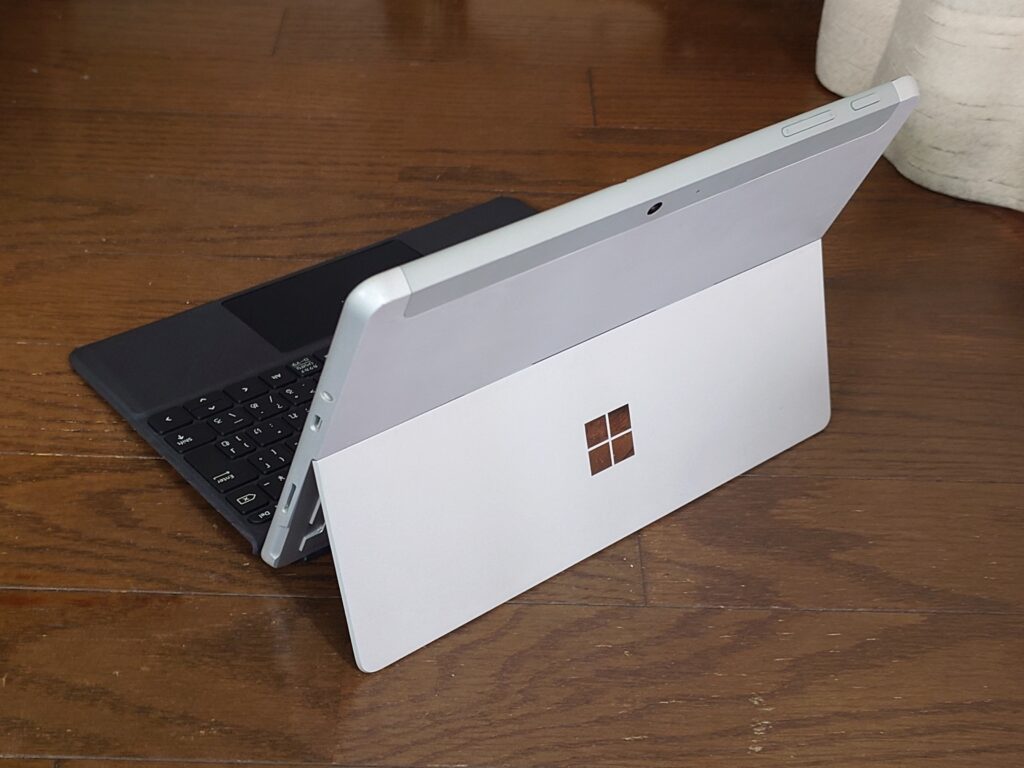
状態として書かれていたのは「フレーム割れ」「画面色ムラ」の2つ。記載の通りって感じ。
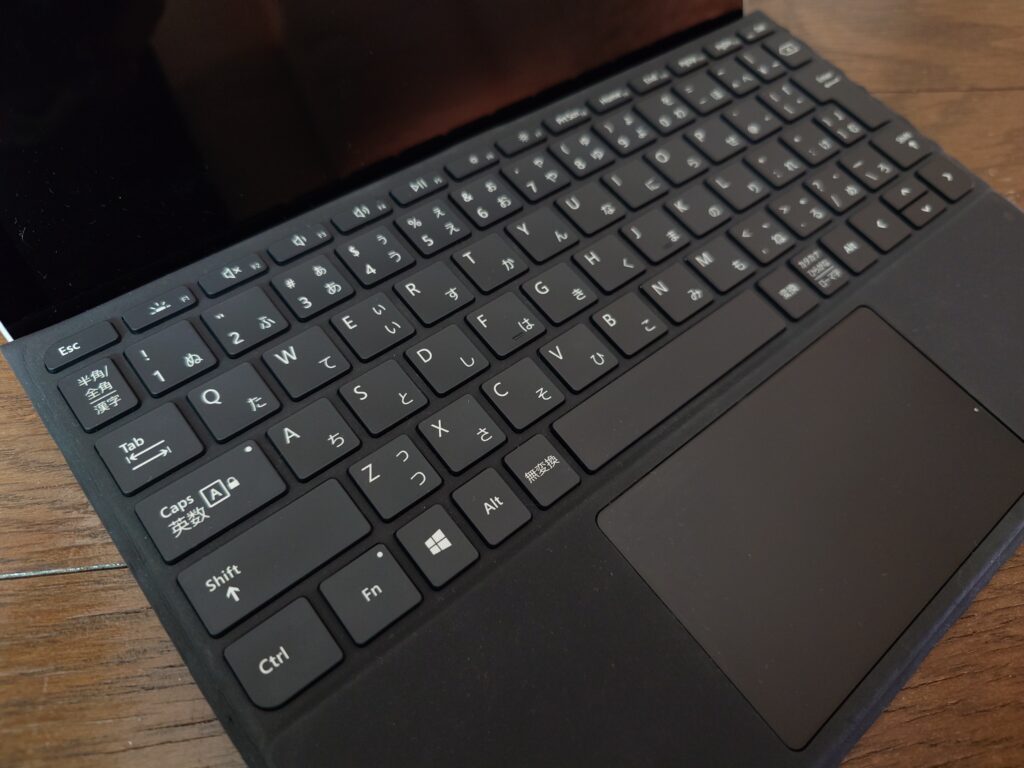
ジャンクではなくDランク品ということもあり、タイプカバーと充電器も付属しました。出先でブログ書く用として購入したのでタイプカバー付きはマジで助かる。充電器はPDも挿せるからどっちでもいいけどありがたい。
最近世間を賑わせているこいつの正体は「Surface Go 2」。2020年のモデルなので割と古い。CPUはPentium 4425Y。メモリーは4GBで、ストレージは64GB。
実際に使ってみて
ベンチマークとかそういうのはやってません。自分が使って感じたことを適当に書いていきます。
メモリ4GBに限界はある
お前たちが一番心配するポイントであろう4GBのRAM。正直に言うとだいぶ限界を感じます。
ただでさえWindows11は重いので、メモリの使用量をなるべく少なくするべく、いろんなサイトを参考に以下の設定を行いました。
- 不要なアプリの削除
- スタートアップアプリの設定見直し(「影響なし」のアプリを全オフ)
- 視覚効果の設定を見直し
- 透明効果のオフ
- Chrome「メモリーセーバー」オン
- システムとアプリケーションのテーマをダークに設定(バッテリー消費減が目的)
これに加え、同時に開くアプリやタブも1~2個までにするなど、俺側の対策も施しています。
そしてブログを執筆している現在、Chromeのタブ1つとタスクマネージャーがアクティブな状態でのメモリ使用量は2.9GBでした。心元ないけど意外と耐えてる。動作もキビキビしていて、ブログを書くくらいでは全く問題ないです。
とはいえ、やっぱりマルチタスクは無理だと思ったほうがよさそう。アニメを観ながらTwitterで実況、とかになると難しそうで、スクロールがガクガクになって不安になってきます。どちらか片方であれば問題はないので、アニメはSurfaceで観て、実況はスマホとかの使い分けをしたほうがいいかも。
用途を絞れば全然いける
さっきとだいたい同じような話だけど、なんでもかんでもこれ1枚!とか、動画編集みたいな重い用途でなければ全然なんとかなりそう。
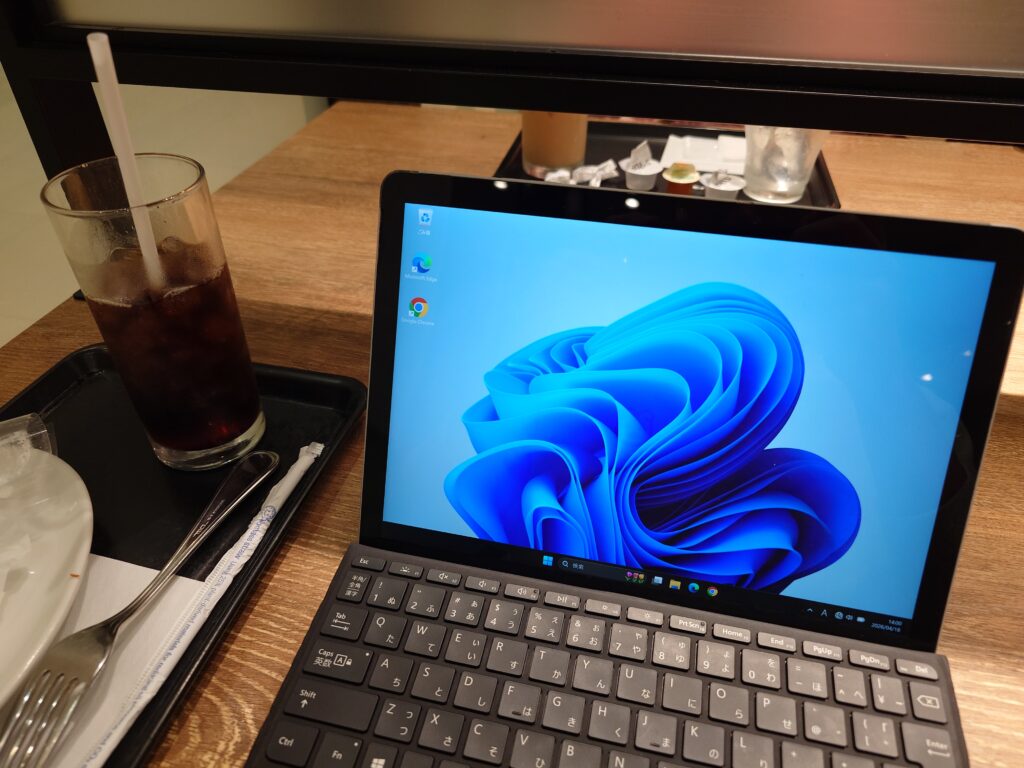
先述の通り、俺は出先でのブログ執筆用PCが欲しくて買いました。ブログはブログでも書くだけ特化で、デザイン調整みたいな重い作業は他のパソコンでやります。完全にメインPCありきの使い方ですが、これくらいが快適に使う限界点だと思います。
それから、たぶん長期的には使えないような気もします。いつかガタが来て致命的なぶっ壊れ方しそう。俺はあくまで繋ぎ程度の感覚で、暇な大学4年生の1年間を、文字通りスタバでお茶を濁せればいいんじゃないかなってくらいです。大真面目に使おうなんて思ってない。
総評|買って後悔したほうが早い
総評としては「迷いの末にこんな僻地のブログにたどり着いたなら、とっとと秋葉原に行け」です。変に悩むくらいならもう買いに行って、やっぱ使えなかったやんけって後悔したほうが早そう。
ただ、もし使えなかったときに何かしらの影響があるだとか、割り切れなさそうとかならやめておいたほうがいいです。もうちょい金出して8GBモデルを買いましょう。
俺はまともにブログ書けなかったらChromeOSぶち込んでおもちゃにしようと思ってました。結果的に使えたからよかったけど、遊ぶ気満々でもあったのでちょっと複雑…。
というわけで以上、人柱になってみた報告でした。
フリーズのパラダイスにになるかな~って思ってたら、自分の用途では全然普通に使えてしまい、かえって困惑してます。もっと紆余曲折しましたみたいな記事にする予定だったのになー
当ブログではしばらくこのパソコンでの執筆を続けていく予定なので、ぶっ壊れたらまた書こうと思います。